Claude dans Chrome : installer et utiliser l’extension

Résumer des onglets, remplir un formulaire, trier une boîte de réception ou tester une application web : avec Claude in Chrome, Claude ne se contente plus d’expliquer comment faire, il le fait dans votre navigateur. La formation Claude de Dyma consacre un chapitre au connecteur et à l’extension Chrome. Ce guide reprend l’essentiel : ce que fait l’extension, qui peut l’utiliser, comment l’installer, ce qu’on peut lui demander et comment s’en servir sans risque. Tout a été vérifié le 11 novembre 2026 sur le centre d’aide et les pages officielles d’Anthropic. Dyma est indépendante et n’est pas affiliée à Anthropic.
Claude in Chrome, c’est quoi ?
C’est une extension de navigateur. Une fois installée, une icône Claude apparaît dans la barre d’outils de Chrome ; un clic ouvre un panneau latéral qui reste visible pendant que vous naviguez. Claude y lit la page ouverte et peut agir dessus : lire, cliquer, taper, naviguer, remplir des formulaires. Il travaille avec les sessions déjà ouvertes dans votre Chrome, donc avec vos comptes connectés.
Anthropic l’a rendue disponible pour toutes les offres payantes le 26 août 2026, avec un changement important : Claude peut désormais enchaîner les actions sans vous demander votre accord à chaque étape, chaque action étant d’abord contrôlée par un classifieur de sécurité. Sur Max, Ultra et Team, sur Pro au fil du déploiement, et sur Enterprise quand l’administrateur l’a activé, le panneau latéral fonctionne comme une session Cowork : vos conversations sont gardées dans l’historique, se retrouvent sur le web, l’application de bureau et le mobile, et vos skills, plugins et connecteurs y fonctionnent.
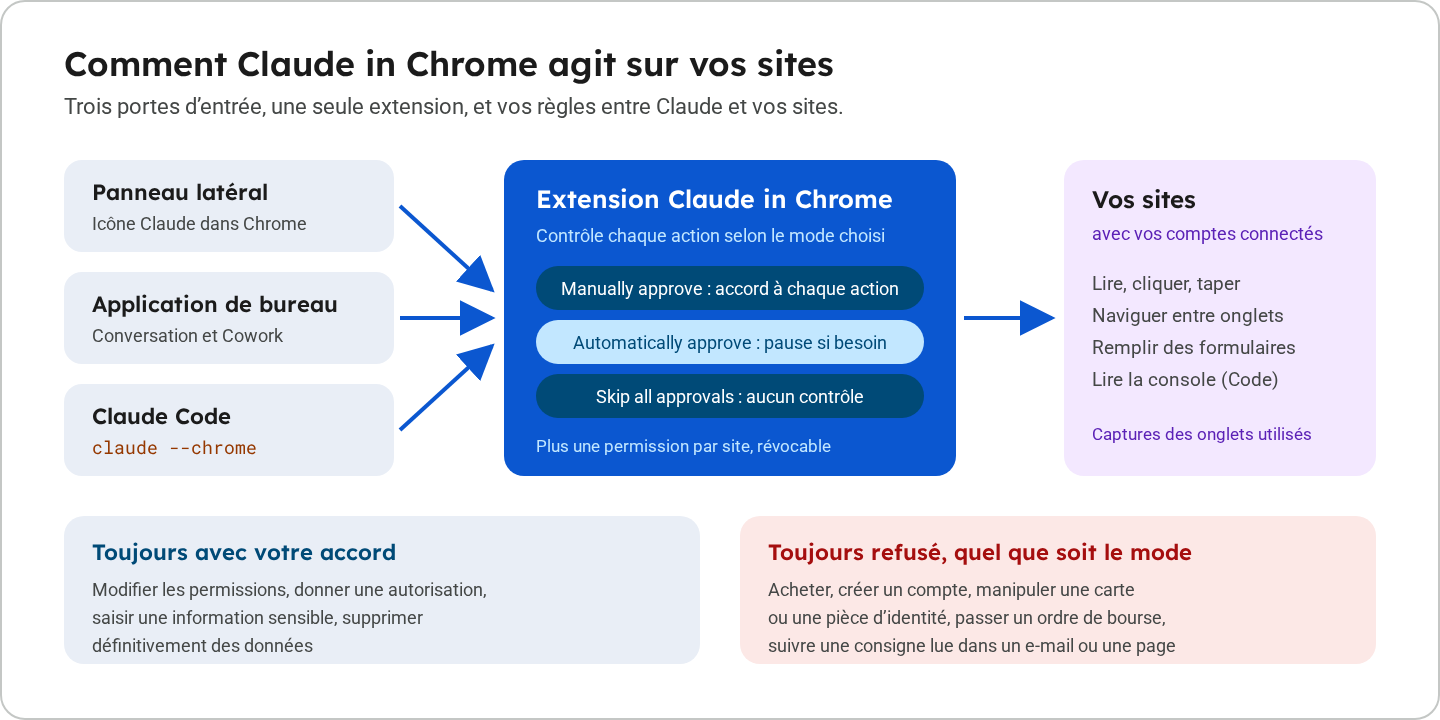
L’extension ne sert pas qu’au panneau latéral. Elle est aussi la porte par laquelle l’application de bureau et Claude Code pilotent votre navigateur.

Qui peut l’utiliser
Trois conditions : une offre payante, Google Chrome, un ordinateur. La page des tarifs d’Anthropic coche Claude in Chrome pour Pro, Max et Ultra, ainsi que pour Team et Enterprise ; l’offre gratuite ne l’a pas. Sur Team et Enterprise, l’administrateur peut activer ou couper l’extension pour toute l’organisation, et limiter les sites autorisés.
| Situation | Claude in Chrome |
|---|---|
| Offre gratuite | Non disponible |
| Pro, Max, Ultra | Inclus |
| Team, Enterprise | Inclus, selon les réglages de l’administrateur |
| Edge, Brave, Arc et autres navigateurs Chromium | Non pris en charge pour le panneau latéral |
| Téléphone et tablette | Non pris en charge |
Une nuance pour les développeurs : la documentation de Claude Code indique que son intégration avec le navigateur fonctionne avec Google Chrome et Microsoft Edge, et qu’elle se connecte aussi à d’autres navigateurs Chromium comme Brave, Arc, Vivaldi ou Opera. Elle ne fonctionne pas depuis WSL, et demande une connexion par compte Claude (/login) : avec une simple clé d’API, l’intégration reste coupée.
L’installer en quatre étapes
- Ouvrez la fiche de l’extension Claude, éditée par Anthropic, sur le Chrome Web Store, depuis Google Chrome.
- Cliquez sur « Add to Chrome » (« Ajouter à Chrome »), puis connectez-vous avec votre compte Claude payant.
- Épinglez l’extension : icône en forme de pièce de puzzle, puis punaise à côté de « Claude ».
- Accordez les permissions demandées. Le centre d’aide explique à quoi sert chacune.
Pour que l’application de bureau puisse utiliser Chrome, ouvrez ses réglages (vos initiales, puis Settings), puis la rubrique des connecteurs, trouvez « Claude in Chrome », cliquez sur Configure et activez-le. Cette rubrique s’appelait Customize : depuis le 9 novembre 2026, c’est une page Plugins qui regroupe plugins, skills et connecteurs (à partir du 30 novembre sur les offres Enterprise). L’outil est désactivé par défaut dans chaque conversation : activez-le quand vous en avez besoin.
Dans Claude Code, lancez claude --chrome, puis /chrome pour vérifier la connexion : l’intégration fonctionne quand le panneau affiche « Status: Enabled » et « Extension: Installed ».
Les permissions les plus parlantes, et ce qu’elles permettent :
| Permission Chrome | À quoi elle sert |
|---|---|
sidePanel |
Afficher Claude dans un panneau à côté de la page |
scripting |
Lire le texte des pages |
debugger |
Cliquer, taper et prendre des captures d’écran à votre demande |
tabs, tabGroups |
Ouvrir et fermer des onglets, ranger ceux de Claude dans un groupe coloré |
alarms, notifications |
Lancer les tâches planifiées, vous prévenir quand une tâche finit ou attend |
downloads |
Télécharger et ouvrir des fichiers pendant une tâche |
Ce qu’on peut lui demander
Le centre d’aide cite trois usages de départ : résumer ou comparer les onglets ouverts, reporter les informations d’une page dans des notes ou un formulaire, et se faire guider pas à pas dans une démarche sur un site. Quelques exemples de demandes :
- « Compare les trois offres d’hébergement ouvertes dans mes onglets et fais-moi un tableau des prix. »
- « Dans mon agenda Google, trouve un créneau d’une heure jeudi avec Paul et propose-lui une réunion. »
- « Relève les tickets GitHub ouverts depuis plus d’un mois sur ce dépôt et résume-les. »
Anthropic précise que Claude connaît déjà Slack, Google Calendar, Gmail, Google Docs et GitHub : une demande comme « planifie une réunion » y fonctionne sans décrire chaque étape. Plusieurs fonctions vont plus loin :
| Fonction | Ce qu’elle fait |
|---|---|
| Raccourcis | Enregistrer une demande et la rappeler en tapant / |
| Tâches planifiées | Lancer un raccourci chaque jour, semaine, mois ou année (icône d’horloge) |
| Plusieurs onglets | Glisser des onglets dans le groupe de Claude pour qu’il travaille sur tous |
| Travail en arrière-plan | Claude continue quand vous changez d’onglet, tant que Chrome est ouvert |
| Connexion par 1Password | Claude demande l’identifiant à 1Password, sans voir le mot de passe (bêta, macOS) |
| Enregistrer un parcours | Montrer les étapes une fois et les garder en raccourci (panneau classique seulement) |
Pour les développeurs, l’intérêt est ailleurs : depuis Claude Code, Claude ouvre l’application que vous venez de modifier, lit les erreurs de la console et l’état du DOM, remplit les formulaires de test et vérifie le rendu, puis corrige le code dans la même session. Notre tutoriel Claude Code présente l’outil.
Sécurité et permissions
Le centre d’aide le dit sans détour : l’extension est renforcée par des classifieurs de sécurité, mais reste risquée. Le premier danger est l’injection de prompt : un texte caché dans une page, un e-mail ou un document peut tenter de détourner Claude vers une action que vous n’avez pas demandée. Anthropic reconnaît que ce risque n’est pas nul. Le second : Claude prend des captures d’écran des onglets où il travaille, et tout ce qui est visible entre dans la conversation.
Vous choisissez le degré d’autonomie dans un menu près de la zone de saisie. Les noms sont ceux de l’interface, en anglais :
| Mode | Ce que fait Claude |
|---|---|
| Manually approve | Il demande votre accord avant chaque action |
| Automatically approve | Il enchaîne, contrôle chaque action et s’arrête pour demander quand il le faut ; mode par défaut du panneau en session Cowork |
| Skip all approvals | Aucune pause, aucun contrôle automatique : à réserver aux tâches dont vous maîtrisez chaque étape |
Sur certains sites, Claude demande en plus une permission propre au site : autoriser cette action, toujours autoriser ce site, ou refuser. La première est la plus sûre. Les sites approuvés se revoient et se retirent dans les réglages de l’extension (les trois points du panneau, puis Extension settings).
Quel que soit le mode, Claude demande votre accord pour modifier des permissions, donner une autorisation, saisir une information sensible ou supprimer définitivement des données. Et il refuse toujours, entre autres, d’acheter, de créer un compte, de manipuler des numéros de carte ou d’identité, de passer des ordres de bourse ou de suivre des instructions trouvées dans un e-mail ou une page. Les sites pour adultes et de contenus piratés sont bloqués ; les sites financiers demandent une permission.
Les recommandations d’Anthropic tiennent en quatre gestes :
- Isolez : créez un profil Chrome à part, sans accès à vos comptes bancaires, de santé ou administratifs.
- Commencez par des sites de confiance, et évitez les sites inconnus et les contenus publiés par des internautes.
- Relisez les actions proposées, surtout sur un site nouveau, et confirmez vous-même les étapes sensibles.
- Arrêtez la tâche si Claude parle d’autre chose, visite des sites inattendus ou réclame des informations sensibles.
Anthropic déconseille fortement de l’utiliser sur des comptes financiers, des documents juridiques, des données de santé ou des sites contenant les données personnelles d’autres personnes. Vous restez responsable de ce que Claude fait en votre nom : messages envoyés, contenus publiés, données modifiées.
Claude in Chrome, connecteurs ou Cowork ?
Trois outils se ressemblent, mais ne passent pas par le même chemin. Les connecteurs relient Claude à Gmail, Google Drive, Microsoft 365 ou Slack par leurs API, sans navigateur ; notre guide des connecteurs Claude les détaille. Le navigateur intégré de Cowork, dans l’application de bureau, a les mêmes capacités de navigation que Claude in Chrome, mais tourne à part : rien à installer, et il ne touche ni à vos onglets ni à vos connexions. Claude in Chrome, enfin, agit dans votre propre Chrome, sur la page ouverte, avec les comptes où vous êtes déjà connecté.
| Votre besoin | L’outil adapté |
|---|---|
| Lire vos e-mails, fichiers et agendas | Un connecteur, s’il existe pour l’application |
| Agir sur un site sans toucher à votre navigateur | Le navigateur intégré de Cowork |
| Agir sur un site où vous êtes déjà connecté | Claude in Chrome |
| Tester votre application web en développement | Claude in Chrome avec Claude Code |
| Apprendre à combiner les trois | Formation Claude de Dyma |
Si vous utilisez déjà Claude in Chrome, Cowork le garde comme navigateur par défaut ; sinon, il prend le navigateur intégré. Le choix se règle dans Settings › Cowork › Preferred browser. Pour découvrir Cowork, voyez notre guide de Claude Cowork ; pour installer les applications, celui pour télécharger Claude. Et si c’est le code qui vous intéresse, la formation Claude Code et la formation IA pour développeurs vont plus loin.
Questions fréquentes
Claude in Chrome est-il gratuit ?
Claude in Chrome marche-t-il dans Edge, Brave ou sur mobile ?
Claude voit-il mes mots de passe ?
Peut-il continuer quand je change d’onglet ?
Quel modèle utilise Claude in Chrome ?