Pandas en Python : le tutoriel pour débuter

pip install pandas ; la version actuelle,
3.1.1, demande Python 3.11 ou plus récent.Avant d’entraîner un modèle de machine learning ou de tracer un graphique, il faut charger les données, les comprendre et les nettoyer. C’est le travail de Pandas, et c’est pourquoi la formation Machine Learning avec Python de Dyma lui consacre un chapitre entier, après NumPy et Matplotlib, avant Seaborn et Scikit-Learn. Ce tutoriel vous fait faire les premiers pas : installer Pandas, comprendre Series et DataFrame, lire un CSV, filtrer, trier, grouper et nettoyer. Chaque exemple a été exécuté avec pandas 3.1.1, et les faits vérifiés le 11 novembre 2026 sur la documentation officielle, pandas.pydata.org.
Pandas, c’est quoi ?
Pandas est un paquet Python open source qui fournit des structures de données rapides et souples pour travailler avec des données « étiquetées » : des lignes et des colonnes qui portent un nom. Sa documentation cite les données pour lesquelles il est fait : les tableaux aux colonnes de types différents, comme une table SQL ou une feuille Excel, les séries temporelles, les matrices étiquetées et, plus largement, toute donnée d’observation ou de statistique.
Le projet existe depuis 2008, est distribué sous licence BSD à trois clauses et parrainé par NumFOCUS. Sa version 3.0, sortie le 21 janvier 2026, a changé, entre autres, deux comportements de fond : les colonnes de texte ont désormais leur propre type, str, et le mode Copy-on-Write est devenu la règle. Si vous suivez un tutoriel plus ancien, certaines sorties et certains avertissements ne seront plus les mêmes. Pour situer Pandas dans l’écosystème, voyez notre article pourquoi apprendre Python.

Installer Pandas
Pandas 3.1.1, sortie le 4 novembre 2026, demande Python 3.11 ou plus récent, et NumPy 2.0.2 au minimum, installé avec lui. La documentation conseille de travailler dans un environnement virtuel, pour ne pas mélanger les bibliothèques de vos différents projets.
python -m venv .venv
source .venv/bin/activate   # sous Windows : .venv\Scripts\activate
pip install pandas
Avec conda, la commande est conda install -c conda-forge pandas. Vérifiez ensuite l’installation dans Python, ou dans un notebook Jupyter :
import pandas as pd

print(pd.__version__)  # 3.1.1
L’alias pd est une convention que vous retrouverez dans toute la documentation et dans presque tous les exemples en ligne.
Series et DataFrame
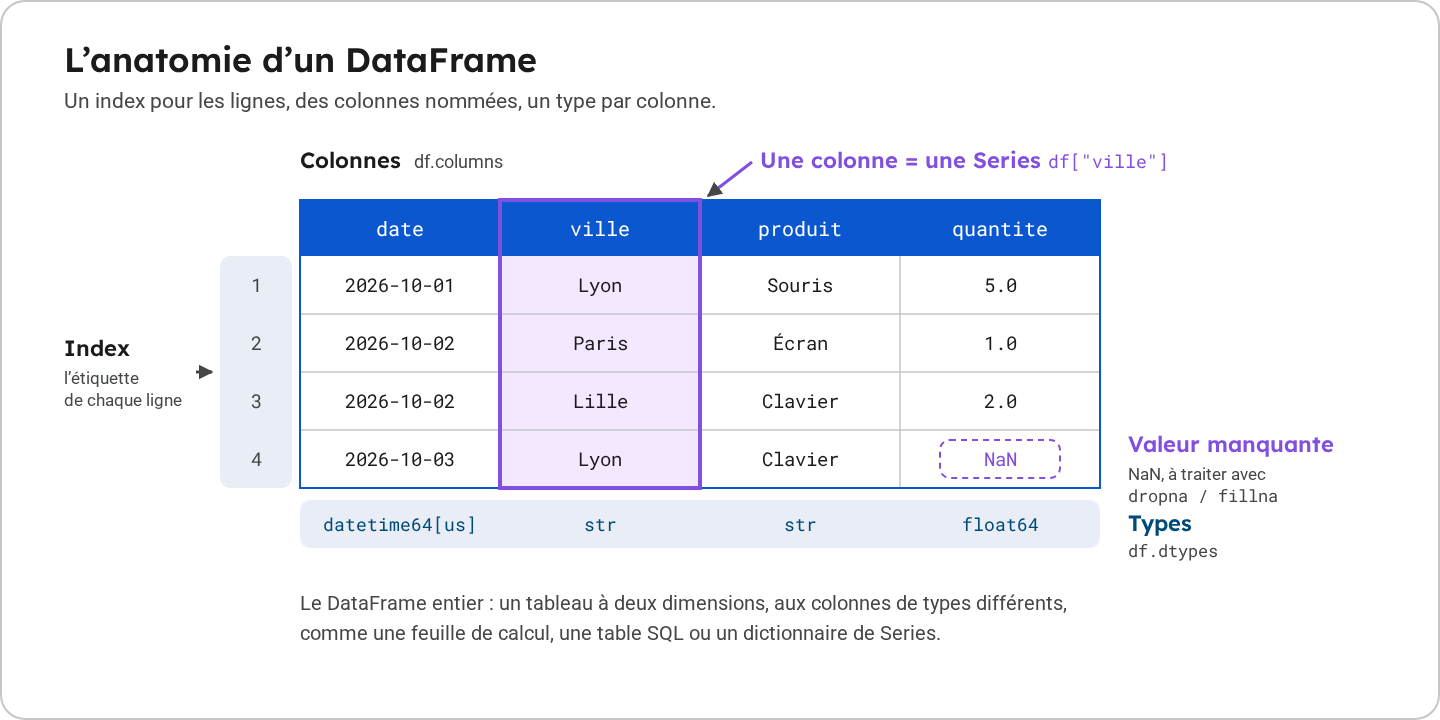
Pandas repose sur deux structures. Une Series est un tableau à une dimension, dont chaque valeur porte une étiquette ; l’ensemble des étiquettes s’appelle l’index. Un DataFrame est un tableau à deux dimensions, dont les colonnes peuvent avoir des types différents : la documentation le compare à une feuille de calcul, à une table SQL ou à un dictionnaire de Series. C’est l’objet que vous utiliserez le plus.
prix = pd.Series([49.0, 19.9, 189.0], index=["Clavier", "Souris", "Écran"])
print(prix["Souris"])  # 19.9

df = pd.DataFrame(
    {
        "produit": ["Clavier", "Souris", "Écran"],
        "prix": [49.0, 19.9, 189.0],
        "stock": [12, 40, 3],
    }
)
print(df)
print(df.dtypes)
produit prix stock
0 Clavier 49.0 12
1 Souris 19.9 40
2 Écran 189.0 3
produit str
prix float64
stock int64
dtype: objectPandas a numéroté les lignes de 0 à 2 : c’est l’index par défaut. Chaque colonne a reçu un type (dtype) : du texte (str), des nombres décimaux (float64) et des entiers (int64). Et chaque colonne, prise seule avec df["prix"], est une Series.
Lire et écrire un CSV
En pratique, les données arrivent d’un fichier. Enregistrez ces lignes dans un fichier ventes.csv, à côté de votre script. Elles contiennent, volontairement, trois défauts courants : une quantité manquante, une ville entourée d’espaces et une ligne en double.
date,ville,produit,quantite,prix_unitaire
2026-10-01,Paris,Clavier,3,49.0
2026-10-01,Lyon,Souris,5,19.9
2026-10-02,Paris,Écran,1,189.0
2026-10-02,Lille,Clavier,2,49.0
2026-10-03,Lyon,Clavier,,49.0
2026-10-03, Paris ,Souris,4,19.9
2026-10-04,Lille,Écran,1,189.0
2026-10-04,Lille,Écran,1,189.0
read_csv le transforme en DataFrame. L’option parse_dates convertit la colonne date en vraies dates, au lieu de texte.
ventes = pd.read_csv("ventes.csv", parse_dates=["date"])

print(ventes.head())  # les cinq premières lignes
print(ventes.shape)   # (8, 5) : 8 lignes, 5 colonnes
ventes.info()         # types et valeurs non nulles, colonne par colonne
date ville produit quantite prix_unitaire
0 2026-10-01 Paris Clavier 3.0 49.0
1 2026-10-01 Lyon Souris 5.0 19.9
2 2026-10-02 Paris Écran 1.0 189.0
3 2026-10-02 Lille Clavier 2.0 49.0
4 2026-10-03 Lyon Clavier NaN 49.0La case vide est devenue NaN, la valeur manquante de Pandas. Elle a aussi un effet discret : la colonne quantite est passée en nombres décimaux (3.0), car NaN n’existe pas parmi les entiers. info() le confirme : 7 valeurs non nulles sur 8.
Pour écrire, la méthode inverse est to_csv. Passez index=False, sinon Pandas ajoute l’index comme une première colonne, qui reviendra sous le nom Unnamed: 0 à la prochaine lecture. On l’utilisera après le nettoyage.
Filtrer, trier, grouper
Une nouvelle colonne se calcule en une ligne, sur toutes les lignes à la fois, sans boucle. Les filtres s’écrivent avec des conditions entre crochets, à combiner avec & (et) ou | (ou), chaque condition entre parenthèses.
ventes["montant"] = ventes["quantite"] * ventes["prix_unitaire"]

claviers = ventes[ventes["produit"] == "Clavier"]
grosses_ventes_lille = ventes[(ventes["montant"] > 50) & (ventes["ville"] == "Lille")]

top3 = ventes.sort_values("montant", ascending=False).head(3)

print(ventes.groupby("produit")["montant"].sum())
print(ventes.groupby("ville").agg(ventes=("montant", "count"), total=("montant", "sum")))
produit
Clavier 245.0
Souris 179.1
Écran 567.0
Name: montant, dtype: float64
ventes total
ville
Paris 1 79.6
Lille 3 476.0
Lyon 1 99.5
Paris 2 336.0Le second regroupement montre pourquoi nettoyer : « Paris » apparaît deux fois, parce qu’une ligne contient « Paris » entouré d’espaces. Et Lyon ne compte qu’une vente : la ligne dont la quantité manque donne un montant NaN, que count ignore.
| Pour… | Écrivez |
|---|---|
| Garder une colonne | df["ville"] |
| Garder plusieurs colonnes | df[["ville", "montant"]] |
| Filtrer des lignes | df[df["montant"] > 50] |
| Filtrer sur une liste de valeurs | df[df["ville"].isin(["Lyon", "Lille"])] |
| Sélectionner par étiquette ou par position | df.loc[0, "ville"], df.iloc[0, 1] |
| Trier | df.sort_values("montant", ascending=False) |
| Grouper et agréger | df.groupby("ville")["montant"].sum() |
| Résumer les colonnes numériques | df.describe() |
Nettoyer des données
Le nettoyage prend souvent plus de temps que l’analyse elle-même. Une méthode simple, à suivre dans cet ordre :
-
Repérez les problèmes :
isna().sum()compte les valeurs manquantes par colonne,duplicated().sum()les lignes en double. -
Supprimez les doublons avec
drop_duplicates(). -
Normalisez le texte :
str.strip()retire les espaces,str.lower()uniformise la casse. -
Traitez les valeurs manquantes : supprimer la ligne
(
dropna) ou la compléter (fillna), selon ce qu’elle signifie. -
Vérifiez les types, et convertissez-les avec
astypesi besoin.
print(ventes.isna().sum())      # 1 valeur manquante dans quantite (et montant)
print(ventes.duplicated().sum())  # 1 ligne en double

ventes = ventes.drop_duplicates()
ventes["ville"] = ventes["ville"].str.strip()
ventes = ventes.dropna(subset=["quantite"])
ventes["quantite"] = ventes["quantite"].astype(int)
ventes["montant"] = ventes["quantite"] * ventes["prix_unitaire"]

print(ventes.groupby("ville")["montant"].sum())
ventes.to_csv("ventes_propres.csv", index=False)
ville
Lille 287.0
Lyon 99.5
Paris 415.6
Name: montant, dtype: float64Trois villes, plus de doublon, des quantités entières : le fichier ventes_propres.csv est prêt pour la suite. Ici, la vente sans quantité a été supprimée ; la remplacer par zéro avec fillna(0) aurait été un autre choix, défendable si une case vide veut dire « rien vendu ». C’est une décision métier, pas technique.
Remarquez la forme des affectations : on écrit toujours ventes["colonne"] = … ou ventes = ventes.méthode(). Depuis pandas 3.0 et le Copy-on-Write, une affectation en chaîne, comme ventes[ventes["ville"] == "Lyon"]["quantite"] = 0, ne modifie plus jamais le DataFrame d’origine : Pandas affiche un avertissement et ne change rien. Pour modifier une sélection, passez par loc : ventes.loc[ventes["ville"] == "Lyon", "quantite"] = 0.
La suite logique, c’est la visualisation avec Matplotlib ou Seaborn, puis le machine learning avec Scikit-Learn : c’est le parcours de la formation Machine Learning avec Python. Si vous débutez en Python, commencez plutôt par la formation Python.
Questions fréquentes
Pandas est-il gratuit ?
Pandas ou Excel ?
Pandas ou NumPy ?
Mon ancien code Pandas marche-t-il avec la version 3 ?
Faut-il connaître Python avant Pandas ?